
ターミナル UI ガイド
kticket でターミナル UI を起動するか、管理者 kubeconfig を指定します:
kticket --kubeconfig /path/to/admin.config最低 50 桁 × 18 行のターミナルを使用してください。広い画面では手順、フォーム、プレビューを並べ、狭い画面では単一パネルを表示します。テーマはターミナルの明暗に追従します。
言語とナビゲーション
kticket --lang en
kticket --lang zh-CN
kticket --lang zh-TW
kticket --lang ja
kticket --lang fr
kticket --lang de
KTICKET_LANG=zh-CN kticket
言語は --lang、KTICKET_LANG、LC_ALL、LC_MESSAGES、LANG の順に決定します。zh_CN.UTF-8 など一般的なロケールに対応します。未対応のシステム言語は英語に戻り、無効な明示設定や KTICKET_LANG はエラーになります。
言語設定がない場合、ホストの現在の UTC オフセットが UTC+8 なら簡体字中国語、それ以外は英語を使用します。--lang または KTICKET_LANG で明示指定できます。
どのページでも F2 で英語・簡体字中国語・繁体字中国語・日本語・フランス語・ドイツ語を循環切替でき、入力、カーソル、権限の下書き、実行中操作を保持します。変更は現在のセッションのみです。CLI のフラグ・ヘルプ・出力は英語のまま、リソース名・パス・API 操作・元のエラーも変更しません。
| キー | 操作 |
|---|---|
| ↑/↓ | 候補・行を移動 |
| Enter | 入力・現在の手順を確定 |
| Esc / Ctrl+B | 編集中に戻る |
| Ctrl+U | 現在の入力を消去 |
| Tab | 単一選択で現在または最初の候補を補完 |
| Space / Tab | 複数選択で名前空間の選択を切替 |
| PgUp / PgDn | 長いプレビュー・説明・診断をスクロール |
| F1 | ページの全ショートカットを表示。Esc で閉じる |
| F2 | 表示言語を切替 |
ホームで矢印キーまたは 1、2、3 で操作を選びます。ページ別操作は下部に表示します。
セレクターはフォーカス時に候補を取得します。入力で絞り込み、完全一致を強調します。矢印キーで候補を選んで入力し、一致がなければ下キーで先頭、上キーで末尾を選びます。Tab は補完のみ、Enter は確定です。候補取得に失敗しても手入力できますが、必要なオブジェクトの検証が通るまで進めません。
ヘッダーにはクラスター、管理者 kubeconfig のローカルユーザー別名、認証方式を表示します。別名は設定由来で、検証済み Kubernetes ID ではありません。
認証情報を発行
発行フローは 6 段階です。上部ナビは現在の段階を示し、2.1 などのフォーム見出しは段階内の項目を示します。
- 環境。 コンテキストと ServiceAccount の名前空間を選びます。名前空間の既定は
kticket-usersです。 - アカウント。 名前を入力するか、カンマ・空白・改行区切りで貼り付けます。重複除去後の一覧と作成・再利用するアカウントを確認してください。
- 権限設定。 全アカウントに権限を追加します。初期一覧は空です。空のまま Enter で確認を開き、再度 Enter で権限追加なしに続行、Esc で閉じます。権限追加済みなら Enter 1 回で続行します。
- 認証情報の設定。 有効期間、API エンドポイント、TLS 検証、既存の出力ディレクトリを設定します。期間は既定
24h、最短10m、秒単位です。出力先は既定で実行ユーザーのホームを絶対パス表示し、明示入力が優先します。 - 発行確認。 新しい権限、保持するアクセス、接続設定、各
<accountName>.<clusterName>.kubeconfigファイル名を確認します。Enter で発行、Esc で編集に戻ります。 - 実行結果。 各アカウントの結果と要確認の操作を調べます。
アカウント選択
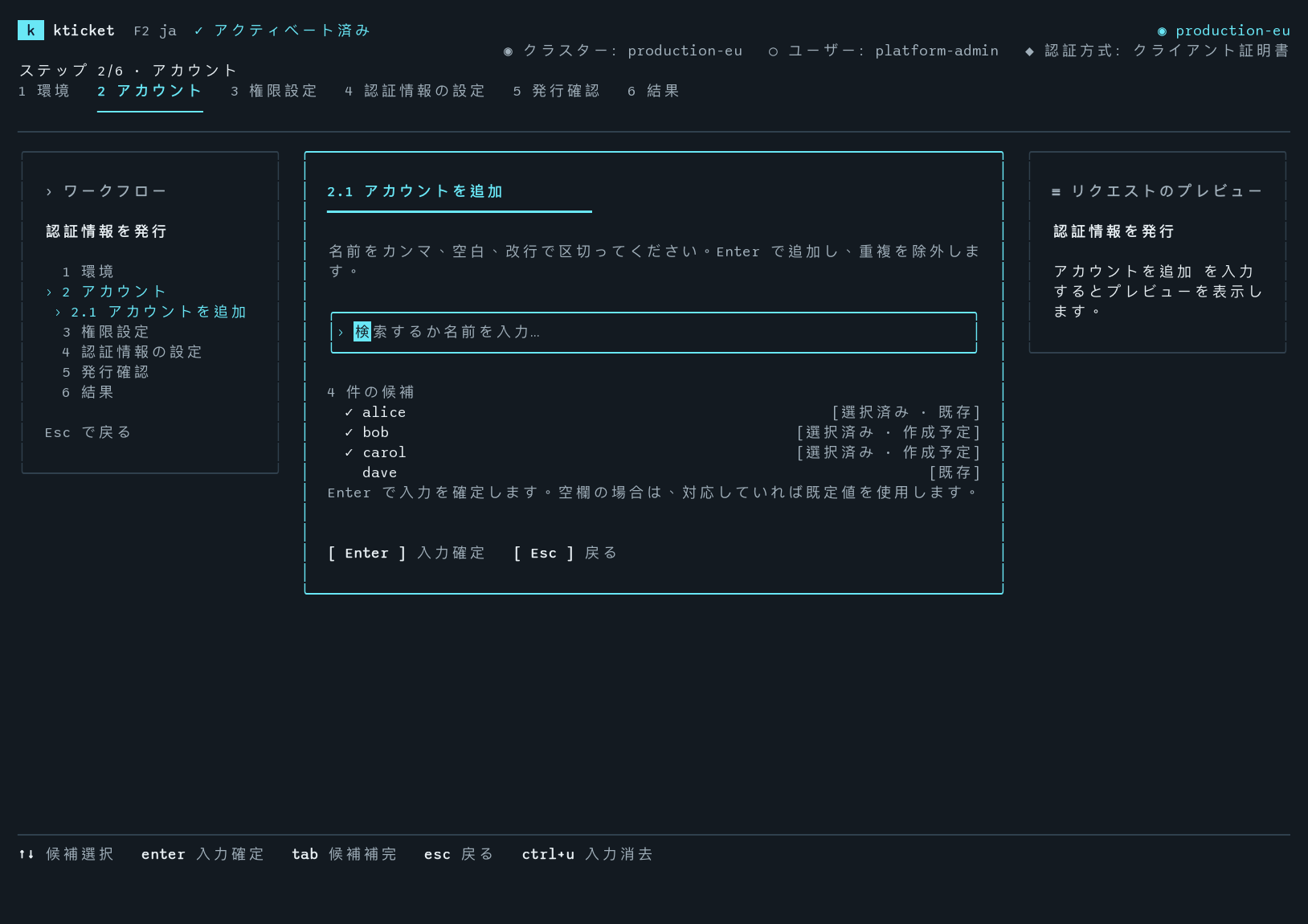
alice, bob、および carol を選択済み。 alice は既存、 bob および carol を作成予定。 dave は既存ですが未選択です。チェックマークは一括処理の対象を示し、入力値や強調候補とは独立しています。
選択済みの名前と既存アカウントを表示します。候補選択で入力し、Enter で重複せず一括処理に追加します。
一覧で a は名前追加、d は対象から除外します。ServiceAccount は削除しません。↑/↓ で直接・グループ割り当てを確認します。
共通権限で a は追加、e は追加項目編集、d は取消です。同じ権限を全アカウントに追加しますが、各自の既存権限が残るため最終権限は異なり得ます。例: alice, bob, carol に対して app-dev と app-test に ClusterRole/edit、app-prod に ClusterRole/view を付与します。
発行時に作成できるのはアカウント名前空間と ServiceAccount のみです。ロールと対象名前空間は既存が必要ですが、新設アカウント名前空間への既存 ClusterRole のバインドは可能です。Role は必ず既存名前空間を必要とします。アカウント名前空間を変更すると対象選択をクリアして再確認します。
発行前に全件の名前、対象、既存ファイル・リンク、出力パス重複を確認します。下書き編集・事前確認では権限適用やトークン発行は行いません。発行時にも再確認して途中の変更を検出します。確認画面でクラスター全体の cluster-admin と TLS 検証無効を強調します。
対象の名前空間を複数選択
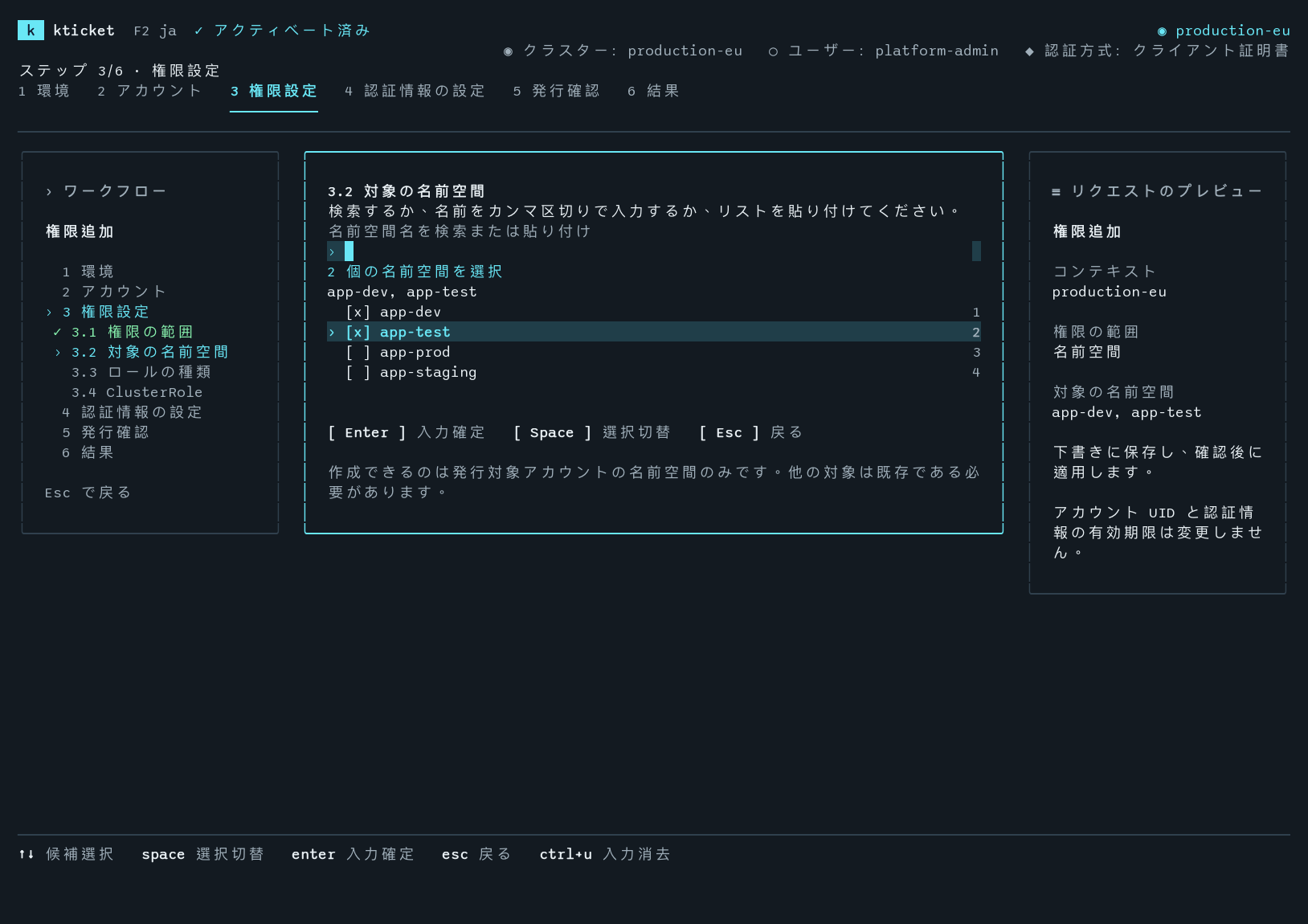
app-dev および app-test を選択済み。対象確認後にロールの種類と名前を選ぶと、各対象に適用します。
権限追加時は ↑/↓ で移動、Space または Tab で選択します。カンマ区切りや複数行の貼付けも可能です。Enter で検証、Ctrl+U で消去します。
全対象に同じロールを選びます。名前空間ごとの権限に展開して重複を除き、後で個別編集できます。別のロールには新しい選択を追加してください。
Role は同名のものが全対象に必要で、候補は共通名のみです。名前空間範囲の ClusterRole は対象ごとに RoleBinding を作成し、クラスター全体のアクセスは付与しません。
一括内容を確認
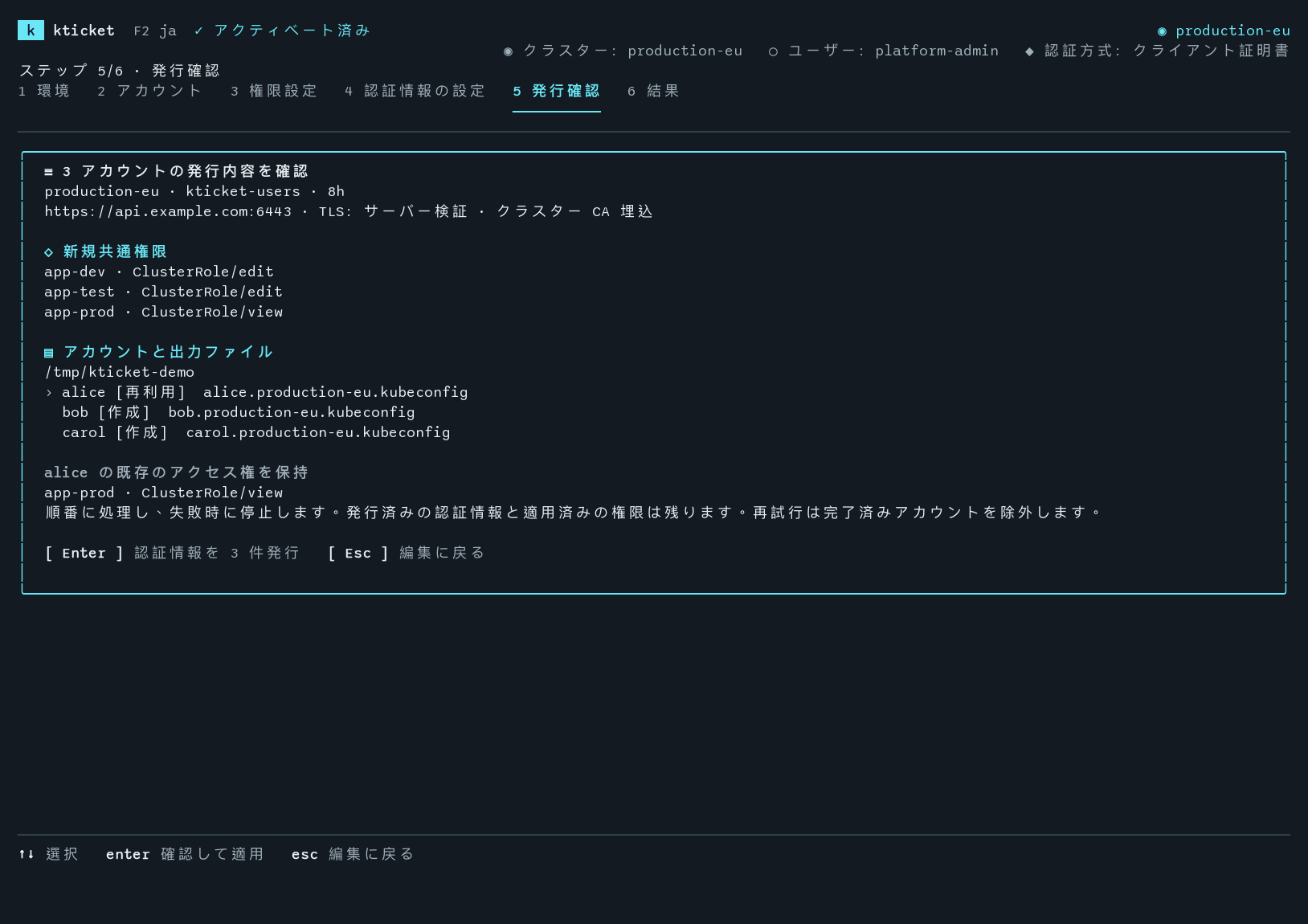
確認画面に 3 アカウント、8 時間の要求、共通権限、個別ファイルを表示します。 alice は既存の権限を保持: app-prod 。同じものを選んでもバインディングは重複しません。
結果と再試行
順番に処理し、各結果を更新して最初の失敗で停止します。↑/↓ で操作、有効期限、失効コマンドを確認します。出力パスは強調表示します。ローカルデスクトップでは o で選択した成功ファイルをファイルマネージャー表示し、失敗行なら最初の成功ファイルを表示します。SSH・非デスクトップでは非表示です。トークン値は表示しません。
失敗後も発行済み認証情報と権限は残ります。同じセッションで r は未完了を確認し、成功済みは除外します。トークン発行後の失敗は「要確認」として自動再試行から除外します。再発行前に報告を確認してください。
再試行状態は現在のセッションのみで、終了後に再開できません。失敗後に残るリソースはエラー処理をご覧ください。
アカウントと認証情報を確認
「アカウントと権限」を選ぶとアカウントとバインディングを表示します。広い画面では作成時刻の後に次の有効期限を表示し、UID は選択行の詳細に表示します。
| キー | アカウント一覧の操作 |
|---|---|
| Enter / a | アクセスエディターを開く |
| v | 認証情報の記録を表示 |
| i | 発行を開始 |
| r | アカウント失効を確認 |
| Ctrl+R | 更新 |
| q | 終了 |
履歴では ↑/↓ で選択、PgUp/PgDn で詳細をスクロール、Esc で戻ります。権限の下書きは保持されます。別名、発行時刻、有効期限、完全な ID、利用可能な監査 ID を表示します。アカウント作成時刻と発行時刻は別です。
アカウント権限を編集
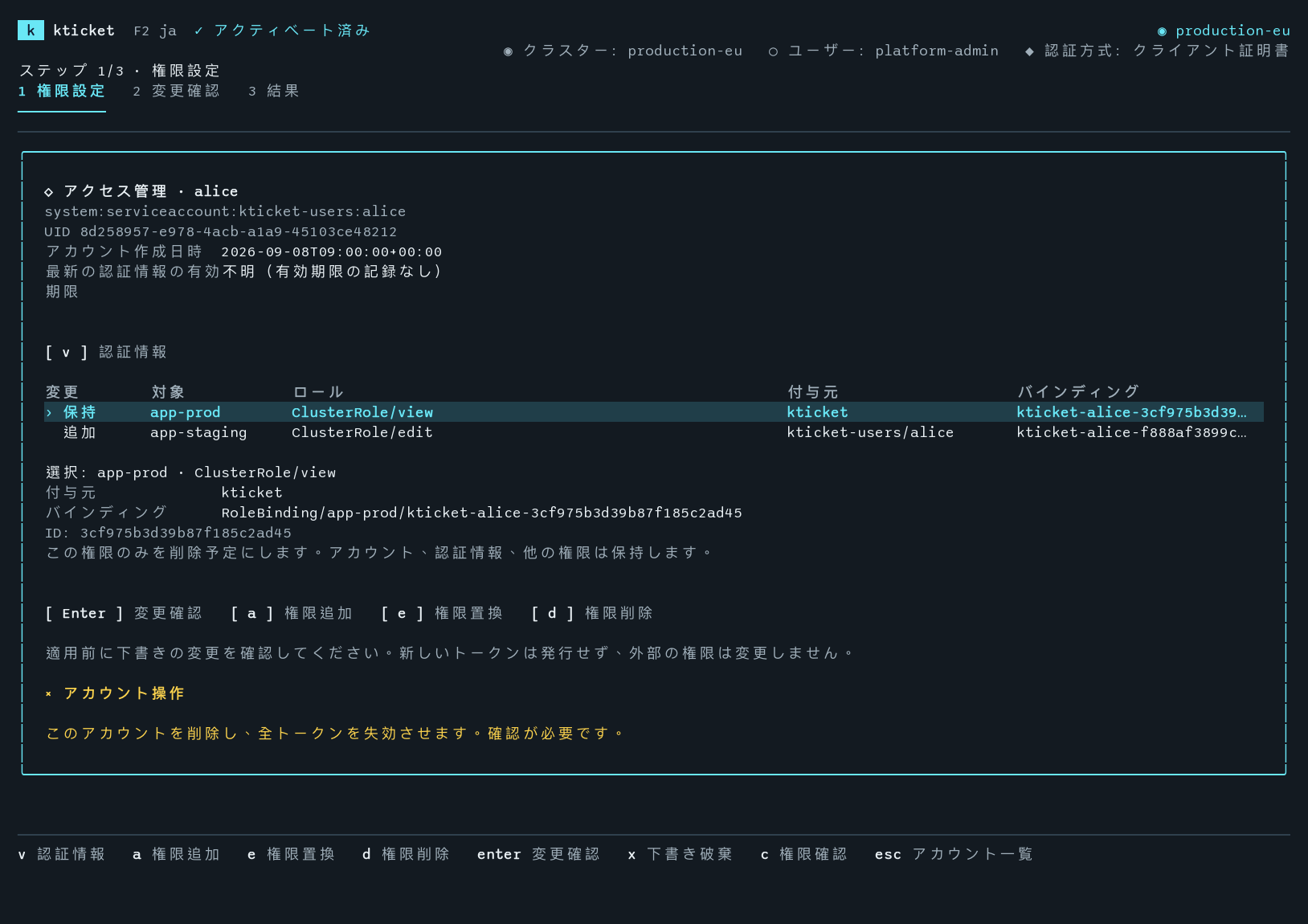
alice は保持: ClusterRole/view 対象: app-prod、追加予定: ClusterRole/edit 対象: app-staging。選択行の詳細には完全なバインディング参照を表示します。Enter で適用前に下書きを確認します。
アカウントを選び Enter でアクセスエディターを開きます。
| キー | アクセスエディターの操作 |
|---|---|
| a | 新規権限を下書きに追加 |
| e | 選択した権限の置換を下書きに追加 |
| d | 削除を下書きに追加・取消、または追加を取消 |
| Enter | 全体計画を確認し、確認ページで確定 |
| x | 下書きを破棄 |
| c | 操作の権限を確認 |
| v | 認証情報の履歴 |
| r | 下書きがない場合に失効を確認 |
| Ctrl+R | 下書きがない場合に更新 |
編集は確定までローカル下書きに保持します。Esc で確認から編集へ戻ります。一覧への復帰、更新、失効の前に適用または破棄してください。外部割り当ては灰色の読み取り専用で、選択すると主体とバインディング参照を表示します。管理対象権限や追加予定を選んで下書きを確認します。
追加・置換でも名前空間を複数選択できます。1 行の置換では元の権限を削除し、選択した各名前空間にロールを追加します。
d で権限を削除してもアカウントと認証情報は保持します。r の失効は ServiceAccount を削除し、その UID の全トークンを無効にします。TUI では必ず確認画面を表示します。
確認では名前空間、API グループ、リソース・サブリソース、動詞、任意のリソース名を指定します。結果は選択した操作のみで、実効権限全体の列挙ではありません。スクリプトではCLI リファレンスをご覧ください。